
Flyer druckfertig machen: So erstellst du Druckdaten in InDesign und Canva
Anschnitt, CMYK, Farbprofil und PDF-Export – Schritt für Schritt erklärt für InDesign und Canva, mit Checkliste für die Bestellung bei der Online-Druckerei.
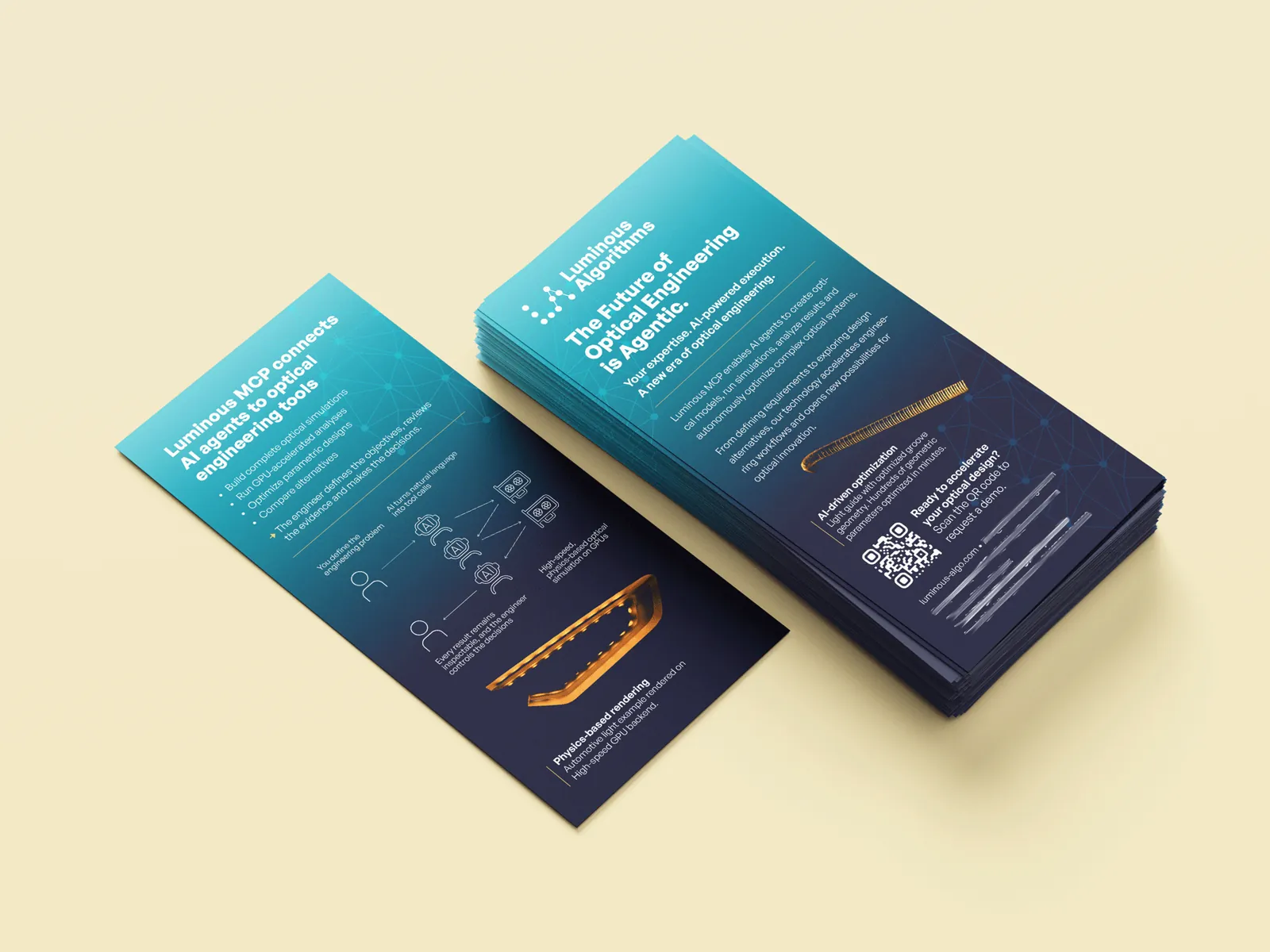
Kurz gesagt: Damit dein Flyer sauber gedruckt wird, exportierst du ihn als PDF in CMYK, mit der Beschnittzugabe, die deine Druckerei verlangt (meist 1–3 mm), und mit Bildern in 300 dpi. Vor der Bestellung prüfst du Texte, Ränder und das Datenblatt der Druckerei – wie das in InDesign und Canva genau geht, zeige ich dir hier Schritt für Schritt.
Es ist so weit: Dein Flyer-Design ist fertig und du möchtest ihn schnellstmöglich einsetzen. Von diesem Ziel trennt dich nur noch eins: der Druck. Für viele ist das eine Herausforderung. In diesem Artikel zeige ich dir Schritt für Schritt, wie du Druckdaten erstellst und worauf du beim Bestellen achten musst.
1. Vor dem Export: alles noch einmal prüfen
Zuerst rate ich dir, alles noch einmal zu kontrollieren: Stimmen alle Daten? Gibt es keine Rechtschreibfehler? Funktioniert der QR-Code?
Für die Rechtschreibkorrektur gebe ich den Flyer gern einer KI zum Lesen. Ich lade das PDF hoch und die KI sucht nach Fehlern. So konnte ich schon oft Fehler entdecken, die mir nicht aufgefallen waren. Das ist natürlich immer mit Vorsicht zu genießen: Manchmal sieht die KI auch etwas, das gar nicht da ist – zum Beispiel ein Komma statt eines Punkts oder fehlende Buchstaben, die dann doch vorhanden sind.
Tipp: Enthält dein Flyer persönliche Daten von Kund:innen, lade ihn besser nicht in eine KI hoch, sondern kopiere nur den Text heraus – oder blende die Daten in InDesign vor dem Export aus.
Achte außerdem darauf, dass Fotos und Grafiken eine Auflösung von 300 dpi in der Druckgröße haben. Bilder aus dem Internet haben oft nur 72 dpi und wirken im Druck pixelig.
2. Was ist der Anschnitt – und warum brauchst du ihn?
Der Anschnitt (auch Beschnittzugabe) ist ein schmaler Rand, um den Bilder und Farbflächen über das Endformat hinausragen. Er ist nötig, weil Druckereien nie auf den Millimeter genau schneiden: Ohne Anschnitt entstehen am Rand deines Designs schnell weiße „Blitzer“. Gängig sind 1–3 mm.
Wie viel Anschnitt deine Druckerei braucht, findest du im Bestellprozess der Online-Druckereien: Dort gibt es eine Druckdaten-Anleitung oder ein Datenblatt zum Herunterladen.
Wichtig: Text, Logos und andere wichtige Inhalte gehören nicht in den Anschnitt – und auch nicht zu nah an den Rand. Halte einen Sicherheitsabstand von etwa 3–5 mm zum Endformat ein, sonst können sie beim Schneiden angeschnitten werden.
3. Druckdaten in InDesign erstellen
InDesign ist das gängige Programm, um Printprodukte zu gestalten. Am einfachsten ist es, den Anschnitt schon beim Anlegen des Dokuments einzustellen: unter Datei → Neu → Dokument bei „Anschnitt und Infobereich“ oder nachträglich unter Datei → Dokument einrichten.
So exportierst du deinen Flyer als PDF:
- Gehe auf Datei → Exportieren und wähle als Format Adobe PDF (Druck).
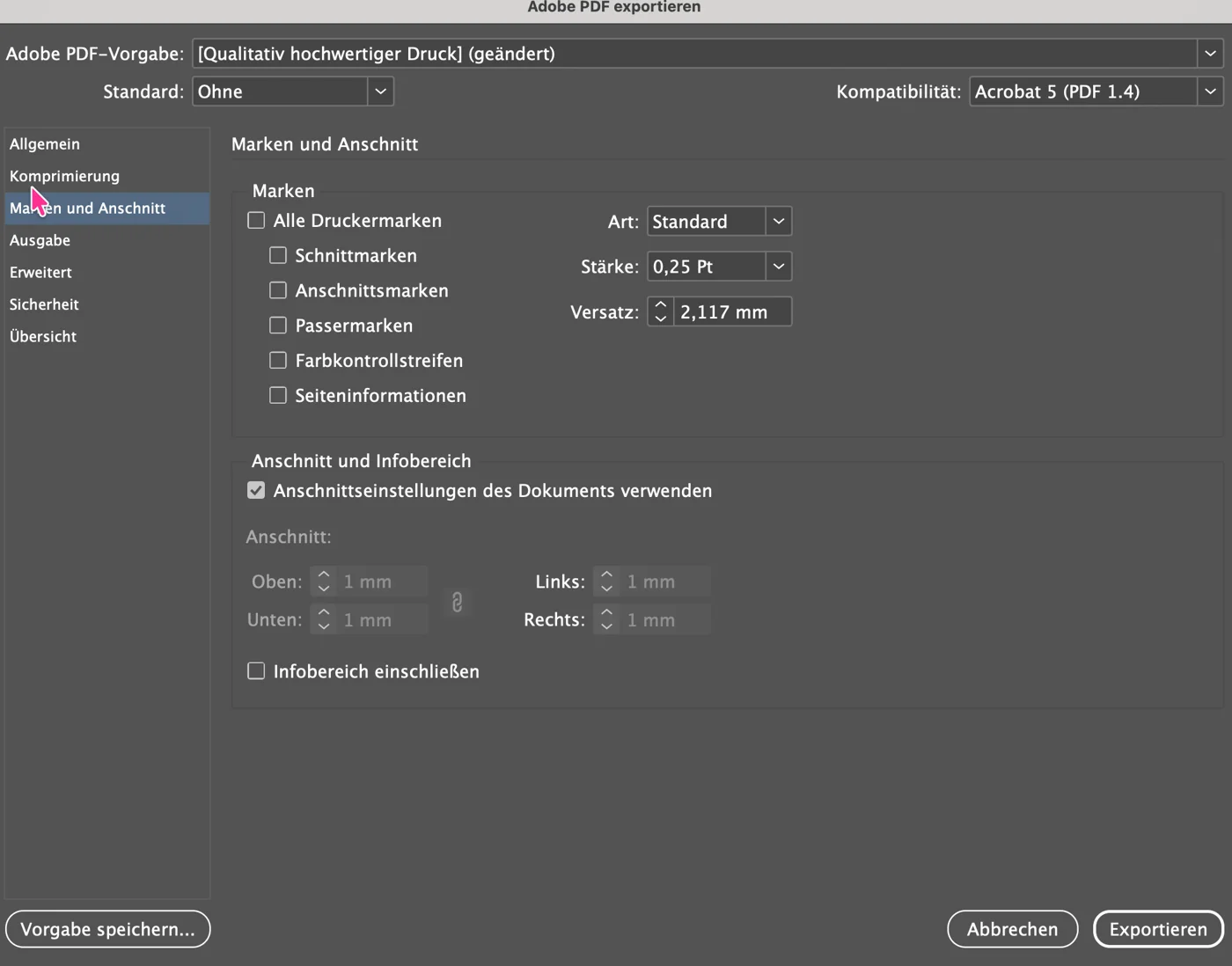
- Wähle oben bei „Adobe PDF-Vorgabe“ eine Druckvorgabe. Ich nutze meist „[Qualitativ hochwertiger Druck]“ – nennt deine Druckerei im Datenblatt eine bestimmte Vorgabe (häufig PDF/X-4), nimm diese.
- Lege unter „Seiten“ fest, welche Seiten du exportieren möchtest: alle oder einen bestimmten Bereich. Bei „Exportieren als“ wählst du „Seiten“ – Druckbögen braucht die Druckerei in der Regel nicht.
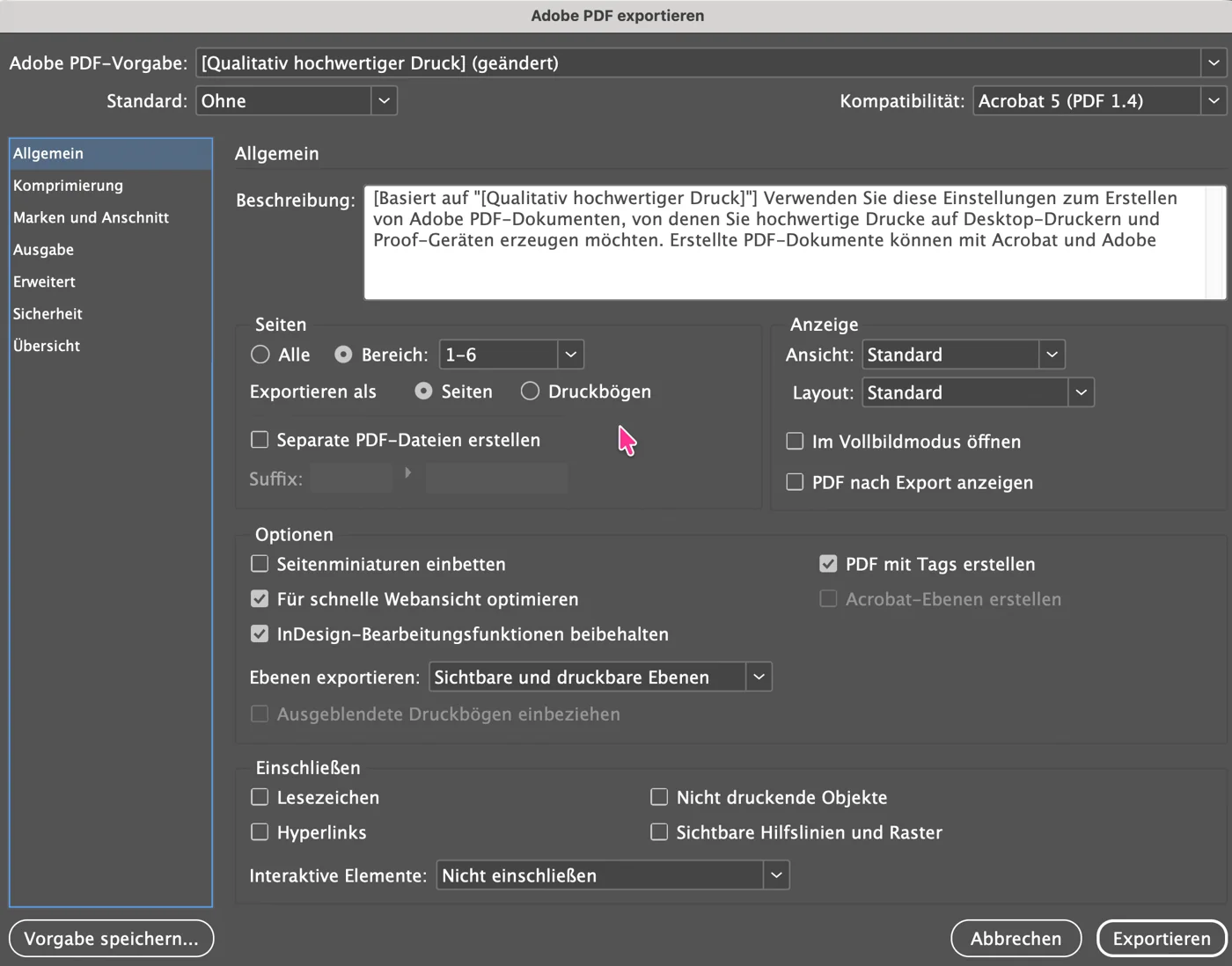
- Links im Menü findest du den Punkt „Marken und Anschnitt“. Hier stellst du den Anschnitt ein, den deine Druckerei benötigt – oder setzt den Haken bei „Anschnitteinstellungen des Dokuments verwenden“, wenn du ihn schon beim Anlegen festgelegt hast.
- Schnittmarken brauchst du nur, wenn die Druckerei sie verlangt. Viele Online-Druckereien möchten keine Schnittmarken – das steht ebenfalls im Datenblatt.
- Klicke auf Exportieren.
Das richtige Farbprofil (für Fortgeschrittene)
CMYK ist nicht gleich CMYK: Jede Druckerei druckt mit einem bestimmten Farbprofil. Es legt fest, wie Farben auf dem jeweiligen Papier wiedergegeben werden. Ich arbeite meist mit ISO Coated v2 300 % (ECI) – einem gängigen Profil für gestrichenes Papier, wie es die meisten Online-Druckereien für Flyer verwenden. WIRmachenDRUCK empfiehlt genau dieses Profil und bietet es auf seiner Seite zum ICC-Profil zum Download an.
Die 300 % stehen für den maximalen Farbauftrag: Alle vier Druckfarben zusammen dürfen an einer Stelle höchstens 300 % ergeben. Ist es mehr, trocknet die Farbe schlecht und kann verschmieren oder abfärben.
So stellst du es in InDesign ein:
- Lade das Profil herunter und installiere es – auf dem Mac per Doppelklick bzw. im Ordner Library/ColorSync/Profiles, unter Windows per Rechtsklick → Profil installieren.
- Weise es deinem Dokument zu, am besten gleich zu Beginn: Bearbeiten → Profile zuweisen → bei „CMYK-Profil“ ISO Coated v2 300 % (ECI) auswählen.
- Beim PDF-Export übernimmt InDesign dieses Profil dann als Ziel – unter „Ausgabe“ sollte als Ziel „Dokument-CMYK“ mit diesem Profil stehen.
Und in Canva? Dort kannst du das Farbprofil nicht selbst auswählen – Canva wandelt beim Export mit „CMYK“ automatisch um. Für die meisten Flyer reicht das völlig aus. Wenn exakte Farben wichtig sind, zum Beispiel bei einer festen Markenfarbe, lohnt sich die manuelle Datenprüfung der Druckerei oder ein Probedruck.
4. Druckdaten in Canva erstellen
InDesign ist ein sehr umfangreiches und eher teures Programm, das nicht jeder nutzen kann oder möchte. Eine einfache Alternative ist Canva. Als Browser-Anwendung kannst du schon in der kostenlosen Version tolle Designs erstellen oder mit Vorlagen arbeiten. Ein PDF-Export mit Anschnitt ist aktuell aber nur in der Pro-Version möglich.
Anschnitt einblenden: Gehe auf Datei → Lineale und Hilfslinien und wähle „Beschnittzugabe für den Druck anzeigen“. Ziehe dann Hintergrundbilder und Farbflächen bis an den äußeren Rand dieses Bereichs.
Flyer exportieren:
- Klicke oben rechts auf „Teilen“ und dann auf „Download“.
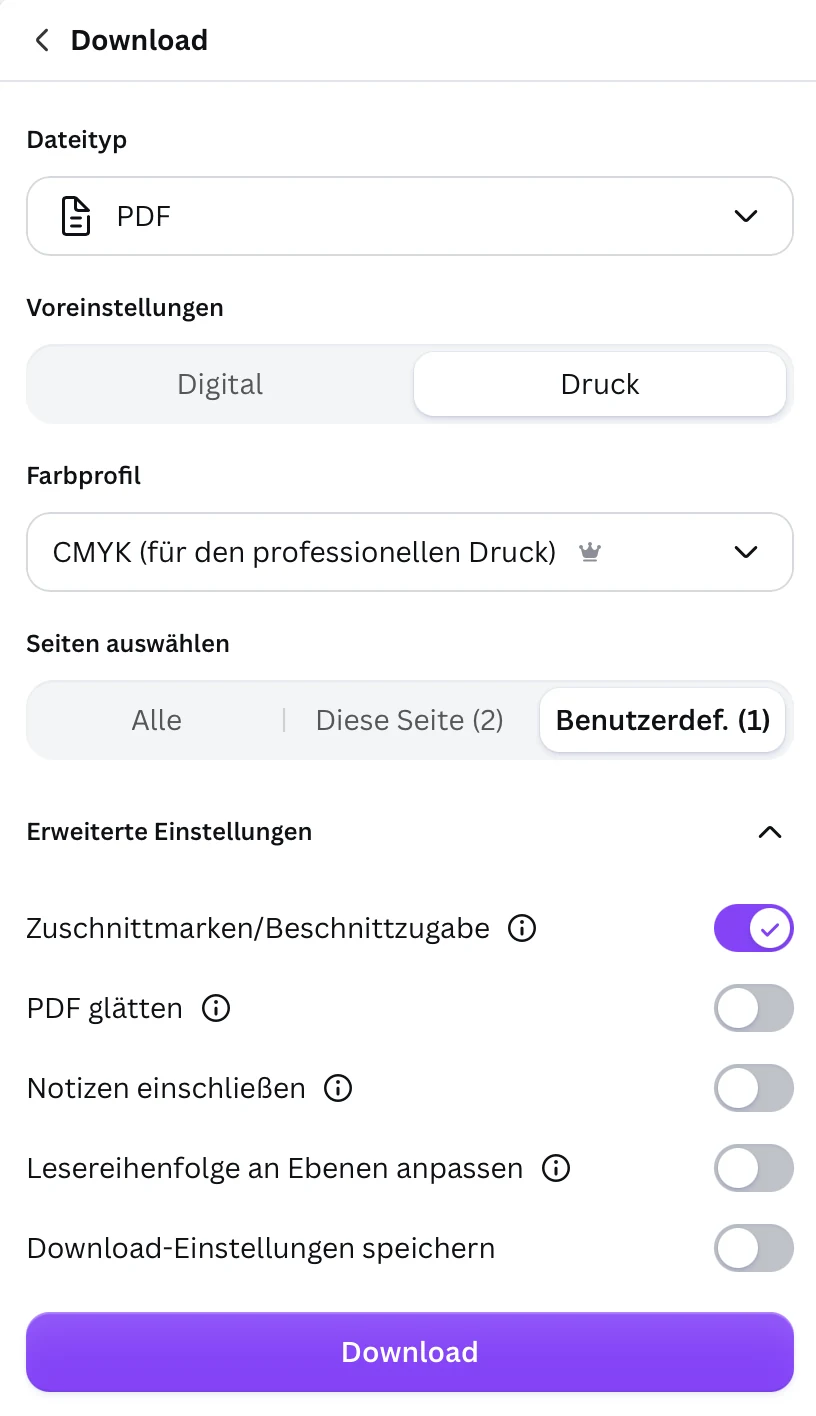
- Wähle als Dateityp PDF und bei „Voreinstellungen“ „Druck“ statt „Digital“.
- Wähle als Farbprofil „CMYK (für den professionellen Druck)“ – das ist der Farbraum für den Druck. RGB ist für Bildschirme gedacht und hier fehl am Platz. Die kleine Krone zeigt: Diese Option gibt es nur in Canva Pro.
- Wähle unter „Seiten auswählen“, welche Seiten du exportieren möchtest.
- Klappe die „Erweiterten Einstellungen“ auf und aktiviere den Schalter „Zuschnittmarken/Beschnittzugabe“.
- Klicke auf „Download“ – fertig.
Canva bietet auch einen eigenen Druckservice. Den habe ich aber noch nicht ausprobiert, weil er nicht so viele Auswahlmöglichkeiten bei Papier und Veredelungen bietet.
5. Nach dem Export: die PDF kontrollieren
Prüfe nach dem Export noch einmal, ob alle Bilder und Farbflächen bis an den Rand des Dokuments (inklusive Anschnitt) reichen und es keine unerwünschten weißen Ränder gibt. Und stell sicher, dass kein Text und keine wichtigen Inhalte im Anschnitt liegen – denn dieser Bereich wird nach dem Druck abgeschnitten.
Öffne die PDF dafür am besten in Adobe Acrobat oder der Vorschau, zoome an die Ränder und kontrolliere auch, ob alle Schriften korrekt angezeigt werden.
6. Bestellen bei der Online-Druckerei
Meine Lieblings-Druckereien sind FLYERALARM und WIRmachenDRUCK. Beide nutze ich schon seit vielen Jahren. Sie ergänzen sich gut in ihrem Angebot und haben viele Papier- und Veredelungsoptionen sowie Express-Druck und -Versand. Die Overnight-Option wusste ich schon oft zu schätzen.
Wie eingangs erwähnt, findest du im Bestellprozess jedes Produkts ein Datenblatt zum Herunterladen. Es enthält Infos zum Anschnitt und zu allen weiteren Anforderungen. Um auf Nummer sicher zu gehen, bieten die Druckereien außerdem eine manuelle Datenprüfung an, die du im Bestellprozess dazubuchen kannst.
Bei der Bestellung solltest du außerdem festlegen:
- Format (z. B. DIN A6, DIN lang, DIN A5) und ob der Flyer gefalzt wird
- Papier und Grammatur – für Flyer sind häufig 135–170 g/m² Bilderdruckpapier üblich, für einen hochwertigeren Eindruck auch dicker
- Oberfläche bzw. Veredelung, z. B. glänzend, matt oder mit Cellophanierung
- Auflage und Lieferzeit
Checkliste: Ist dein Flyer druckfertig?
| Prüfschritt | Was du einstellst | Was passiert, wenn es fehlt |
|---|---|---|
| Inhalte | Texte, Daten, QR-Code geprüft | Fehler werden mitgedruckt |
| Anschnitt | Laut Datenblatt, meist 1–3 mm | Weiße Blitzer am Rand |
| Sicherheitsabstand | Text 3–5 mm vom Rand entfernt | Text wird angeschnitten |
| Farbraum | CMYK | Farben wirken im Druck anders als am Bildschirm |
| Farbprofil | Laut Datenblatt, z. B. ISO Coated v2 300 % (ECI) | Farben weichen ab, zu viel Farbauftrag kann verschmieren |
| Bildauflösung | 300 dpi in Druckgröße | Bilder wirken pixelig |
| Dateiformat | PDF mit Druckvorgabe (z. B. Qualitativ hochwertiger Druck oder PDF/X-4) | Druckerei lehnt die Datei ab oder fragt nach |
| Schnittmarken | Nur, wenn die Druckerei sie verlangt | Rückfrage oder falscher Zuschnitt |
Du willst dich nicht selbst um die Druckdaten kümmern?
Dann übernehme ich das für dich. Ich gestalte Flyer, Visitenkarten und Werbemittel für Geschäfte und Unternehmen im Kreis Soest, in Werl, Lippstadt und Arnsberg und liefere die Daten direkt druckfertig nach den Vorgaben deiner Druckerei. Auf Wunsch bestelle ich den Druck auch für dich und lasse ihn direkt an deine Firma oder zu dir nach Hause liefern – die Druckkosten stehen dann als durchlaufender Posten auf deiner Rechnung.
Buch dir ein kostenloses Kennenlerngespräch – ich freue mich auf dein Projekt.